Membuat Database Pengujian
Dalam pengembangan perangkat lunak, tahap pengujian atau biasanya kita sebut dengan testing, merupakan suatu tahap yang sangat penting untuk memastikan kualitas dan kehandalan aplikasi yang dikembangkan.
Namun, penggunaan database produksi dalam tahap testing tentu memiliki risiko terhadap integritas dan ketersediaan data yang digunakan. Oleh karena itu, kita memerlukan adanya database khusus yang berupa salinan dari database produksi untuk kebutuhan pengujian tersebut.
Dalam artikel ini, kamu akan kami pandu dalam membuat database pengujian untuk sistem clickERP yang digunakan oleh JVM. Simak panduan selengkapnya berikut ini!
Langkah membuat database pengujian
Membuat salinan database pengujian
-
Langkah pertama, kita membuat salinan dari database pengujian master.
Pembuatan salinan database dapat dilakukan melalui halaman database manager yang diakses melalui path URL/web/database/manager. Pada halaman tersebut, temukan database pengujian master dan klik tombol “Duplicate”.
Database pengujian master menggunakan pola penamaan
jvm-[tahun][bulan][tanggal]. Contoh nama database pengujian master adalahjvm-20230608. -
Setelah menekan tombol “Duplicate”, sistem akan menampilkan dialog form untuk membuat salinan dari database tersebut.
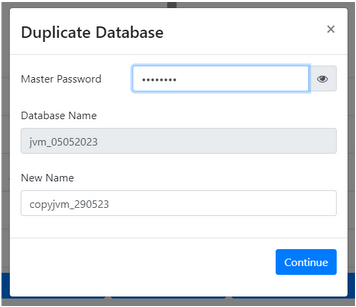
Isi master password menggunakan password yang benar agar kamu dapat menyalin database tersebut.
Isikan new name sesuai dengan peruntukan database yang akan dibuat. Adapun pola penamaan yang kita gunakan adalah sebagai berikut.
jvm-[tahun][bulan][tanggal]digunakan untuk database pengujian master.maintenis-[tahun][bulan][tanggal]digunakan untuk database troubleshooting Tim Maintenance.beta-[tahun][bulan][tanggal]digunakan untuk database pengujian release candidate oleh Tim Software Development QA.
Jika pengisian form sudah sesuai, maka klik tombol “Continue” untuk memproses penyalinan database.
Seperti itu langkah dalam menyalin database pengujian. Yang perlu diperhatikan adalah tentang pola penamaan database yang digunakan.
Karena sistem digunakan bersama, pastikan untuk selalu mematuhi pola penamaan database yang sudah disepakati agar tidak terjadi kebingungan di dalam tim.
Mengkonfigurasi sistem pengujian
Setelah membuat salinan database pengujian, kita masih perlu untuk memastikan konfigurasi database yang kita buat sudah dapat digunakan untuk pengujian. Yang perlu kita periksa antara lain tentang server email yang digunakan, dan pengaturan konektor antara clickERP dengan Telegram dan WhatsApp.
Mematikan layanan email
Pada sistem yang digunakan pengujian, kita tidak ingin agar para user ataupun pelanggan kita mendapatkan email yang berkaitan dengan pengujian. Oleh karena itu, kita mematikan layanan email yang digunakan sistem.
Berikut ini adalah langkah untuk mematikan layanan email.
-
Login sebagai administrator sistem ke dalam sistem. Pastikan kamu memilih database yang benar.
-
Setelah login, buka menu “Settings”.
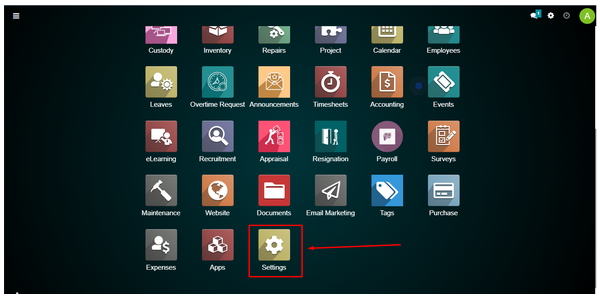
-
Pada halaman Settings, temukan bagian Custom Email Servers. Pada bagian tersebut, klik pada tautan Incoming Email Servers atau Outgoing Email Servers.
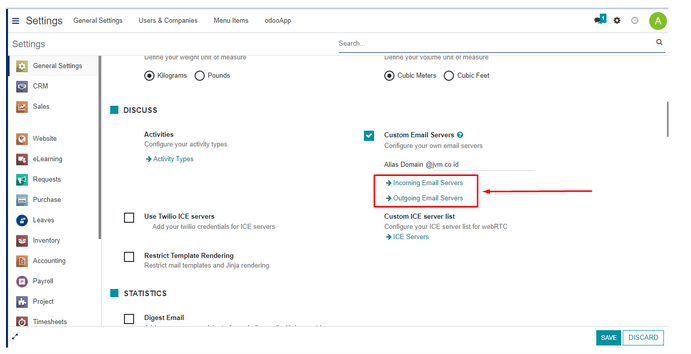
Incoming Email Servers digunakan untuk mengatur SMTP penerimaan email dari pihak luar ke dalam sistem sedangkan Outgoing Email Servers digunakan untuk mengatur SMTP pengiriman email dari sistem kepada pihak luar.
-
Pada halaman daftar server email, kita dapat mematikan server yang ingin dimatikan layanannya.
Pilih server yang ingin dimatikan terlebih dahulu. Setelah memilih, akan muncul sidebar di sebelah kanan yang memberi kita pilihan aksi yang dapat dilakukan.
Pilih aksi untuk mengarsipkan server, “Archive”. Aksi tersebut akan menonaktifkan layanan server tersebut dan mengarsipnya di dalam sistem.
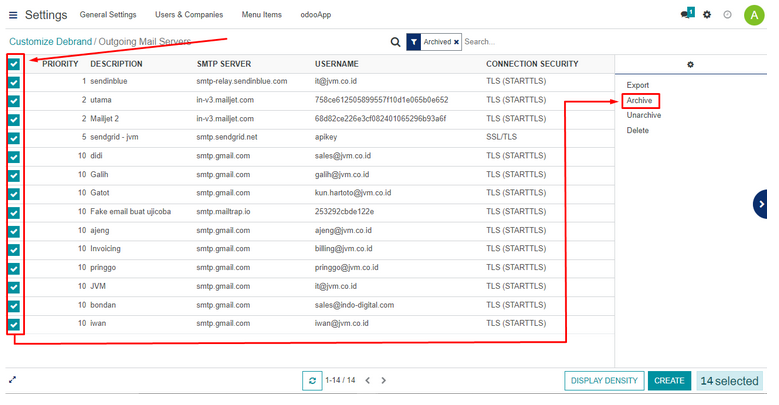
Jika kamu sudah mengikuti langkah-langkah di atas, maka kamu sudah berhasil mematikan layanan email pada sistem clickERP.
Mematikan konektor Telegram dan WhatsApp
Sama seperti email, Telegram dan WhatsApp juga perlu kita matikan dalam sistem pengujian agar user maupun pelanggan kita tidak menerima notifikasi sistem selama pengujian berlangsung.
Berikut ini adalah langkah untuk mematikan konektor antara clickERP dengan Telegram dan WhatsApp.
-
Login sebagai administrator sistem ke dalam sistem. Pastikan kamu memilih database yang benar.
-
Setelah login, buka menu “Apps”.
-
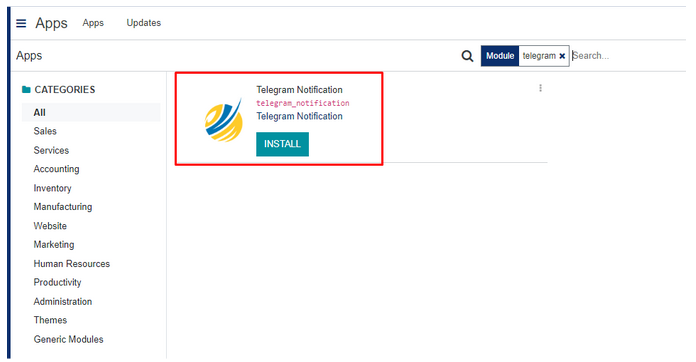
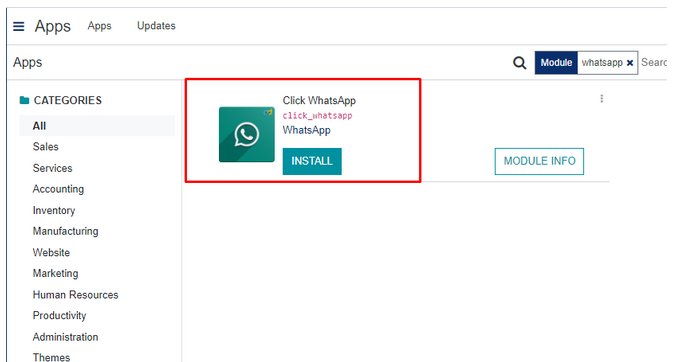
Pada halaman Apps, carilah modul bernama “Telegram Notification” dan “Click WhatsApp”. Kamu bisa memanfaatkan fitur pencarian yang ada dalam halaman tersebut.
-
Uninstall kedua modul tersebut.
Jika kamu sudah mengikuti langkah-langkah di atas, maka kamu sudah berhasil mematikan konektor Telegram dan WhatsApp.
Dengan mengikut langkah-langkah di atas, database sudah dapat kamu gunakan untuk keperluan pengujianmu. Pastikan untuk selalu mengikuti kesepakatan-kesepakatan yang berlaku sehingga tidak terjadi kebingungan dalam tim.